Aktenlauf.

Aktenlauf lernen · sieben aufeinanderfolgende Schritte

Vom ersten Start bis zur Datenübernahme.

Diese Reihe führt Sie in derselben Reihenfolge durch Aktenlauf, in der ein Betrieb die Software kennenlernt und im Alltag nutzt. Jedes Tutorial verbindet mehrere geprüfte Produktabläufe zu einer verständlichen Lektion.

  1. 01Startklar
  2. 02Erstkontakt und Fallakte
  3. 03Tagesarbeit planen
  4. 04Kontakte und Partner
  5. 05Angebot bis Zahlung
  6. 06Dokumente und Nachweise
  7. 07Datenimport

Schritt 1 von 7

Startklar mit Aktenlauf

Registrierung, geführte Grundeinrichtung, Betriebsprofil, Leistungskatalog und Produktpakete in einem zusammenhängenden Einstieg.
5 Kapitel · 6 geprüfte Produktabläufe · 1:42 Min.

Vorschau des Tutorials Startklar mit Aktenlauf
Deutsche Sprecherfassung · Untertitel standardmäßig aktiv · Musik unter CC0
  1. 01Betrieb und Zugang anlegen
  2. 02Grundwerte einmal festlegen
  3. 03Betriebsprofil vervollständigen
  4. 04Leistungskatalog aufbauen
  5. 05Produktpaket vorbereiten
Vollständiges Transkript lesen
  1. Betrieb und Zugang anlegen

    Öffnen Sie Registrieren. Tragen Sie Betriebsname, E-Mail-Adresse und Passwort ein. Mit Betrieb anlegen erreichen Sie direkt die Tageszentrale. Nach dem Abmelden kehren Sie mit denselben Daten sicher in Aktenlauf zurück.

  2. Grundwerte einmal festlegen

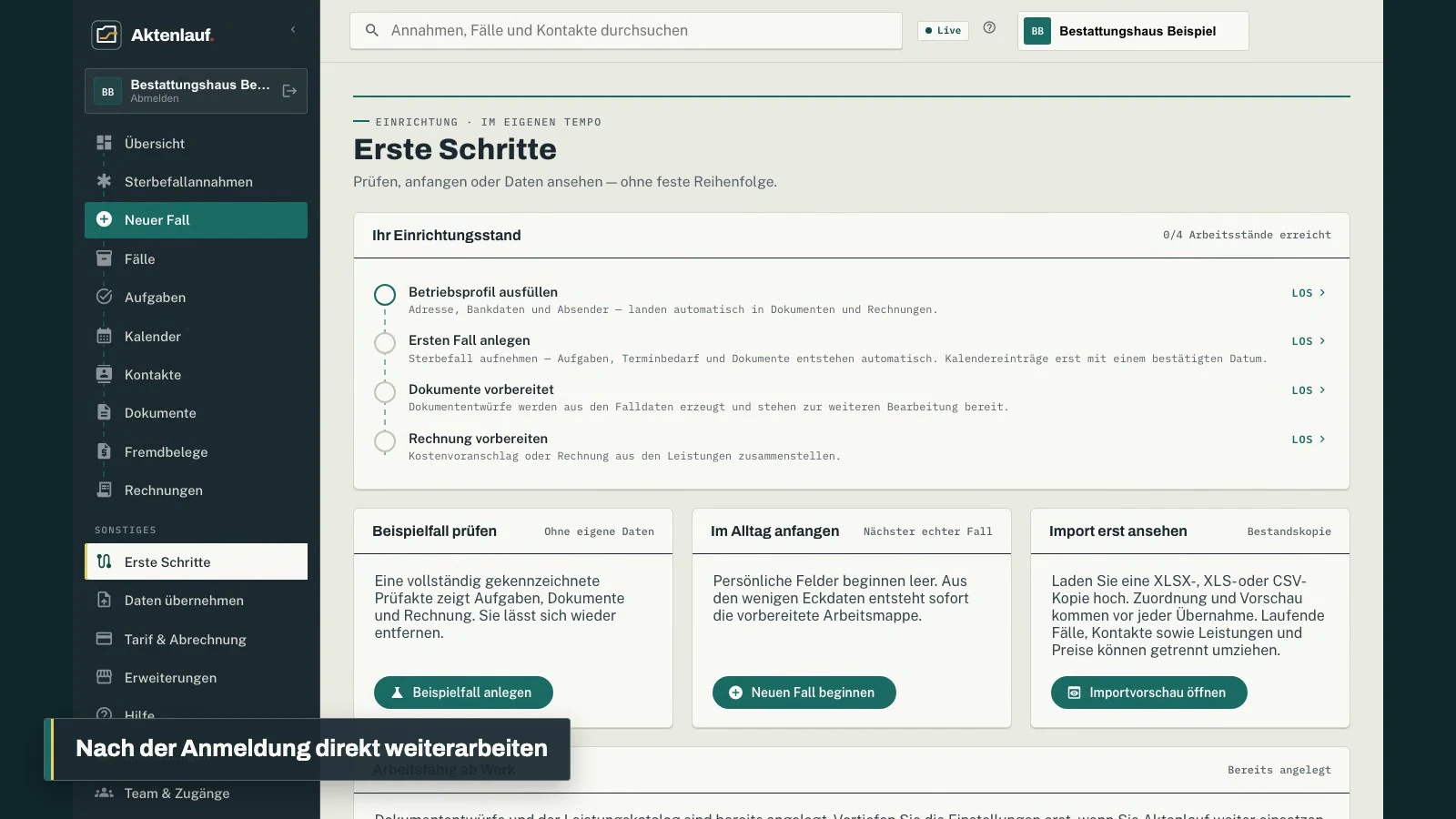
    Unter Erste Schritte hinterlegen Sie Anschrift, Bundesland, Zahlungsziel und Bestattungsarten. Speichern Sie die Betriebsdaten und kontrollieren Sie den erledigten Schritt. Die Werte bleiben bei jeder Fallanlage anpassbar.

  3. Betriebsprofil vervollständigen

    Im Betriebsprofil ergänzen Sie Straße, Postleitzahl, Ort und Zahlungsziel. Kontrollieren Sie die Grundwerte und speichern Sie. Die Bestätigung zeigt den neuen zentralen Stand in Aktenlauf für Angebote, Rechnungen und Fälle.

  4. Leistungskatalog aufbauen

    Im Leistungskatalog legen Sie Schlüssel, Bezeichnung und Nettopreis an. Öffnen Sie eine vorhandene Leistung, um Art, Preis oder Steuersatz zu ändern oder sie zu deaktivieren. Die Tabelle zeigt den gespeicherten Stand und hält ihn für den nächsten Fall bereit.

  5. Produktpaket vorbereiten

    Häufige Kombinationen fassen Sie als Produktpaket zusammen. Vergeben Sie Namen und Bestattungsart, ergänzen Sie Positionen mit Nettobetrag und Umsatzsteuer und speichern Sie. Das Paket steht danach für weitere Fälle bereit und bleibt dort jederzeit gezielt bearbeitbar.
Schritt 2 von 7

Vom Erstkontakt zur Fallakte

Erstannahme und strukturierte manuelle Fallanlage mit sichtbaren Pflichtangaben und nachvollziehbarem Ergebnis.

5 Kapitel · 6 geprüfte Produktabläufe · 1:49 Min.

Vorschau des Tutorials Vom Erstkontakt zur Fallakte
Deutsche Sprecherfassung · Untertitel standardmäßig aktiv · Musik unter CC0
  1. 01Erstkontakt und Übergabe
  2. 02Fall manuell anlegen
  3. 03Den ersten Fall geführt beginnen
  4. 04Die neue Fallakte prüfen
  5. 05Sichtbare Arbeitsgrundlage
Vollständiges Transkript lesen
  1. Erstkontakt und Übergabe

    Öffnen Sie Sterbefallannahmen und wählen Sie Neue Annahme. Erfassen Sie Kontaktperson und Falldaten einschließlich Freigabe, Zuständigkeit, Absprachen, Übergabe, Ziel und Gegenstände. Legen Sie anschließend die vollständige Fallakte an.

  2. Fall manuell anlegen

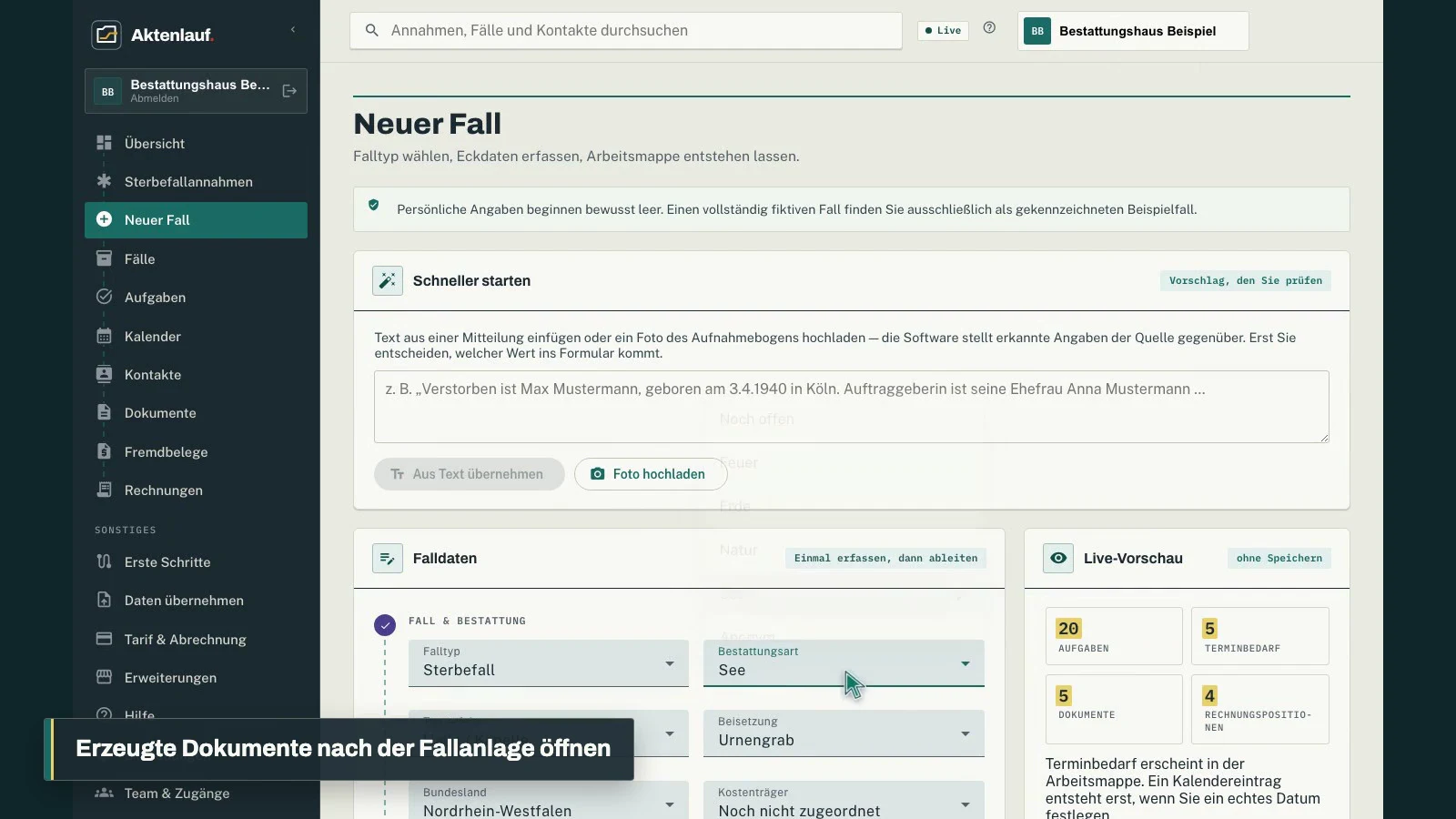
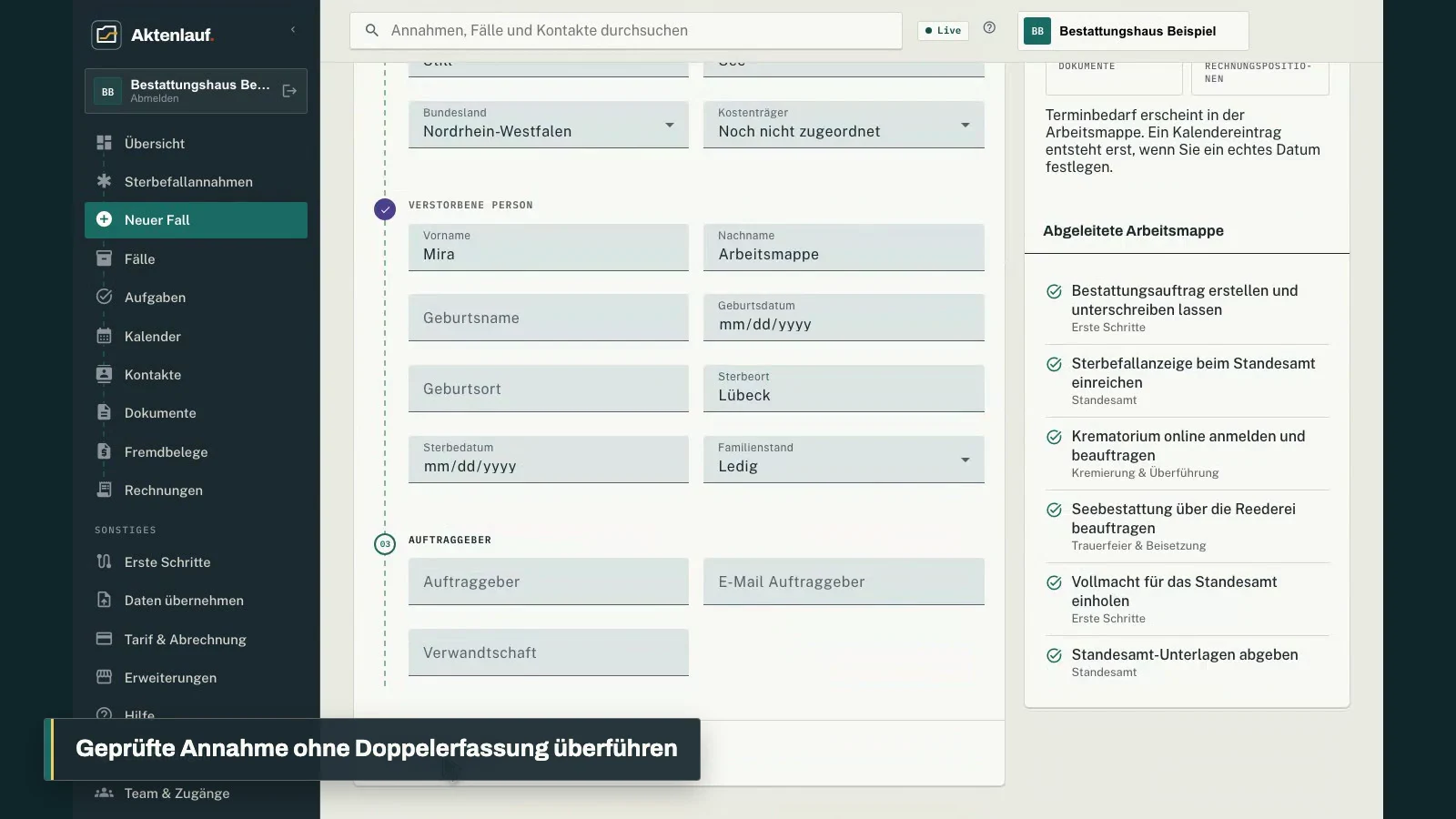
    Vor- und Nachname sind Pflicht; sonst bleibt Fall anlegen gesperrt. Wählen Sie Bestattungsart, Trauerfeier, Beisetzung, Bundesland und Kostenträger. Prüfen Sie vorab Aufgaben, Dokumente und Rechnungspositionen. Ergänzen Sie Angaben und legen Sie den Fall an. Danach öffnet sich die Fallakte.

  3. Den ersten Fall geführt beginnen

    Öffnen Sie über Erste Schritte die Fallanlage. Erfassen Sie Namen, Sterbeort und auftraggebende Person. Vervollständigen Sie alle Pflichtfelder. Nach Fall anlegen öffnet Aktenlauf den Vorgang mit Status, Checkliste und Arbeitsschritten.

  4. Die neue Fallakte prüfen

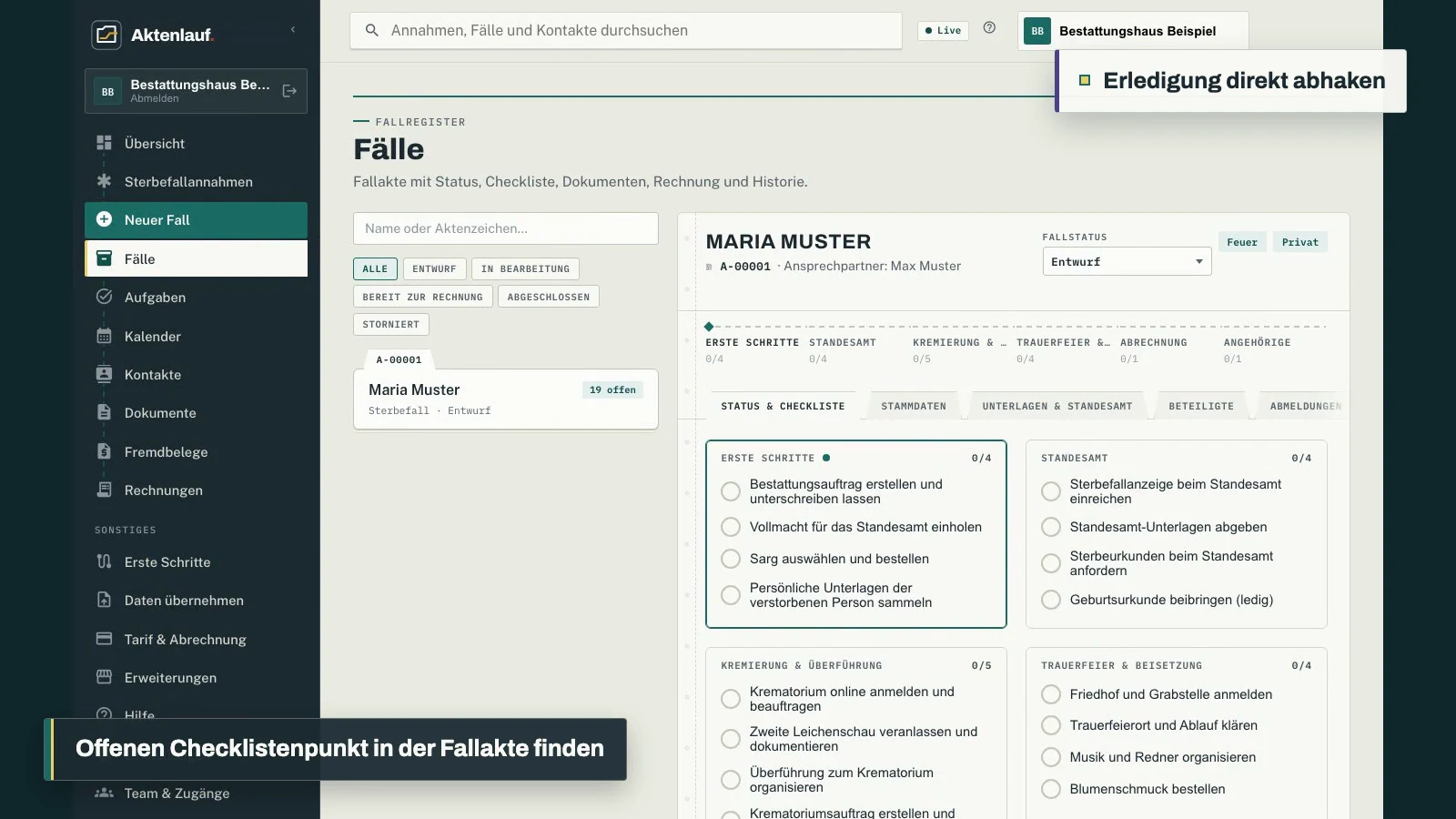
    Der Vorgang erscheint in der Fallliste. Wechseln Sie zwischen Fallakten und prüfen Sie Name und Status. Öffnen Sie Aufgaben, Dokumente und Rechnung. So erkennen Sie, ob die erwartete Arbeitsgrundlage angelegt wurde.

  5. Sichtbare Arbeitsgrundlage

    Aktenlauf zeigt vor dem Speichern, welche Aufgaben, Dokumente und Rechnungspositionen aus Ihrer Auswahl entstehen. Prüfen Sie diese Vorschau und legen Sie den Fall an. Kontrollieren Sie danach die erzeugten Bereiche in der Fallakte. Der Vorgang erscheint anschließend in der Tageszentrale.

Schritt 3 von 7

Tagesarbeit mit Aufgaben und Terminen planen

Ein zusammenhängender Arbeitsablauf von der Tageszentrale über Aufgaben und Phasen bis zu Kalender und Fallabschluss.

6 Kapitel · 8 geprüfte Produktabläufe · 2:11 Min.

Vorschau des Tutorials Tagesarbeit mit Aufgaben und Terminen planen
Deutsche Sprecherfassung · Untertitel standardmäßig aktiv · Musik unter CC0
  1. 01Mit Überblick beginnen
  2. 02Aufgaben zuverlässig bearbeiten
  3. 03Den nächsten Abschnitt erkennen
  4. 04Termin aus dem Kalender anlegen
  5. 05Termine weiterbearbeiten
  6. 06Fall bis zum Abschluss verfolgen
Vollständiges Transkript lesen
  1. Mit Überblick beginnen

    Beginnen Sie in der Tageszentrale. Dort sehen Sie Aufgaben, Termine und aktive Fälle. Wählen Sie einen Eintrag; er öffnet Aufgabe, Kalender oder Fallakte. So erreichen Sie direkt den nächsten Arbeitsschritt.

  2. Aufgaben zuverlässig bearbeiten

    Öffnen Sie die Fallaufgaben. Haken Sie Checklistenpunkte ab; der Status bleibt nach Neuladen erhalten. Über Aufgabe hinzufügen erfassen Sie Titel, Fälligkeit und Zuständigkeit. Klappen Sie Phasen für Übersicht ein oder aus.

  3. Den nächsten Abschnitt erkennen

    Die Markierung zeigt die aktive Phase. Erledigen Sie deren offene Punkte und kontrollieren Sie den Status. Sobald nichts mehr aussteht, aktiviert Aktenlauf automatisch die nächste Phase. Der Fortschritt folgt der Arbeit und bleibt in der Fallakte nachvollziehbar.

  4. Termin aus dem Kalender anlegen

    Öffnen Sie den Kalender und wählen Sie den Tag. Das vorbelegte Datum bleibt änderbar. Ergänzen Sie Uhrzeit, Titel, Ort und optional den Fall. Speichern Sie und prüfen Sie den Termin in Kalender oder Agenda.

  5. Termine weiterbearbeiten

    Öffnen Sie den Termin, ändern Sie Angaben oder wechseln Sie zum Fall. Über ICS gelangt er in einen externen Kalender. Speichern und prüfen Sie Änderungen. Nicht benötigte Termine löschen Sie nach Bestätigung; danach fehlen sie in Kalender und Agenda.

  6. Fall bis zum Abschluss verfolgen

    Führen Sie den Fall durch die Status. Prüfen Sie nach jedem Wechsel Detail und Fallliste; beide zeigen denselben Stand. Setzen Sie den Vorgang erst nach der Arbeit auf Abgeschlossen. Die Tageszentrale übernimmt den Status. So bleibt der Lebenszyklus nachvollziehbar.

Schritt 4 von 7

Kontakte und Geschäftspartner zentral pflegen

Personen und Organisationen zentral anlegen, mögliche Duplikate erkennen und in mehreren Fällen passend verknüpfen.

5 Kapitel · 7 geprüfte Produktabläufe · 1:17 Min.

Vorschau des Tutorials Kontakte und Geschäftspartner zentral pflegen
Deutsche Sprecherfassung · Untertitel standardmäßig aktiv · Musik unter CC0
  1. 01Personen und Organisationen anlegen
  2. 02Partner finden und Duplikate vermeiden
  3. 03Einen Kontakt mehrfach nutzen
  4. 04Geschäftspartner im Fall verknüpfen
  5. 05Zentrale Daten aktuell halten
Vollständiges Transkript lesen
  1. Personen und Organisationen anlegen

    Legen Sie unter Kontakte eine Person mit Rolle an. Ergänzen Sie den gespeicherten Datensatz zentral. Für Friedhöfe oder Partner wählen Sie eine Organisation mit mehreren Rollen; Detailfelder bleiben bearbeitbar.

  2. Partner finden und Duplikate vermeiden

    Prüfen Sie den Places-Treffer und übernehmen Sie passende Felder. Bei Personendubletten öffnen Sie zuerst den vorhandenen Kontakt.

  3. Einen Kontakt mehrfach nutzen

    Verknüpfen Sie denselben zentralen Kontakt im ersten Fall als Friedhof und im zweiten als Steinmetz. Pflegen Sie die Organisation einmal; jeder Fall behält seine eigene Beteiligung mit passender Rolle.

  4. Geschäftspartner im Fall verknüpfen

    Suchen und speichern Sie den Geschäftspartner als Beteiligung. Entfernen Sie später nur den Fallbezug; der zentrale Kontakt bleibt für weitere Fälle erhalten.

  5. Zentrale Daten aktuell halten

    Ändern Sie Stammdaten am zentralen Kontakt. Öffnen Sie Person oder Organisation und speichern Sie dort; alle verknüpften Fälle nutzen anschließend denselben gepflegten Datensatz.

Schritt 5 von 7

Vom Angebot bis zur bezahlten Rechnung

Leistungen mit Herkunft übernehmen, Beratung und Auftrag verbinden sowie Rechnung, Korrektur und Zahlung nachvollziehbar abschließen.

6 Kapitel · 11 geprüfte Produktabläufe · 1:40 Min.

Vorschau des Tutorials Vom Angebot bis zur bezahlten Rechnung
Deutsche Sprecherfassung · Untertitel standardmäßig aktiv · Musik unter CC0
  1. 01Leistungen aus dem Katalog übernehmen
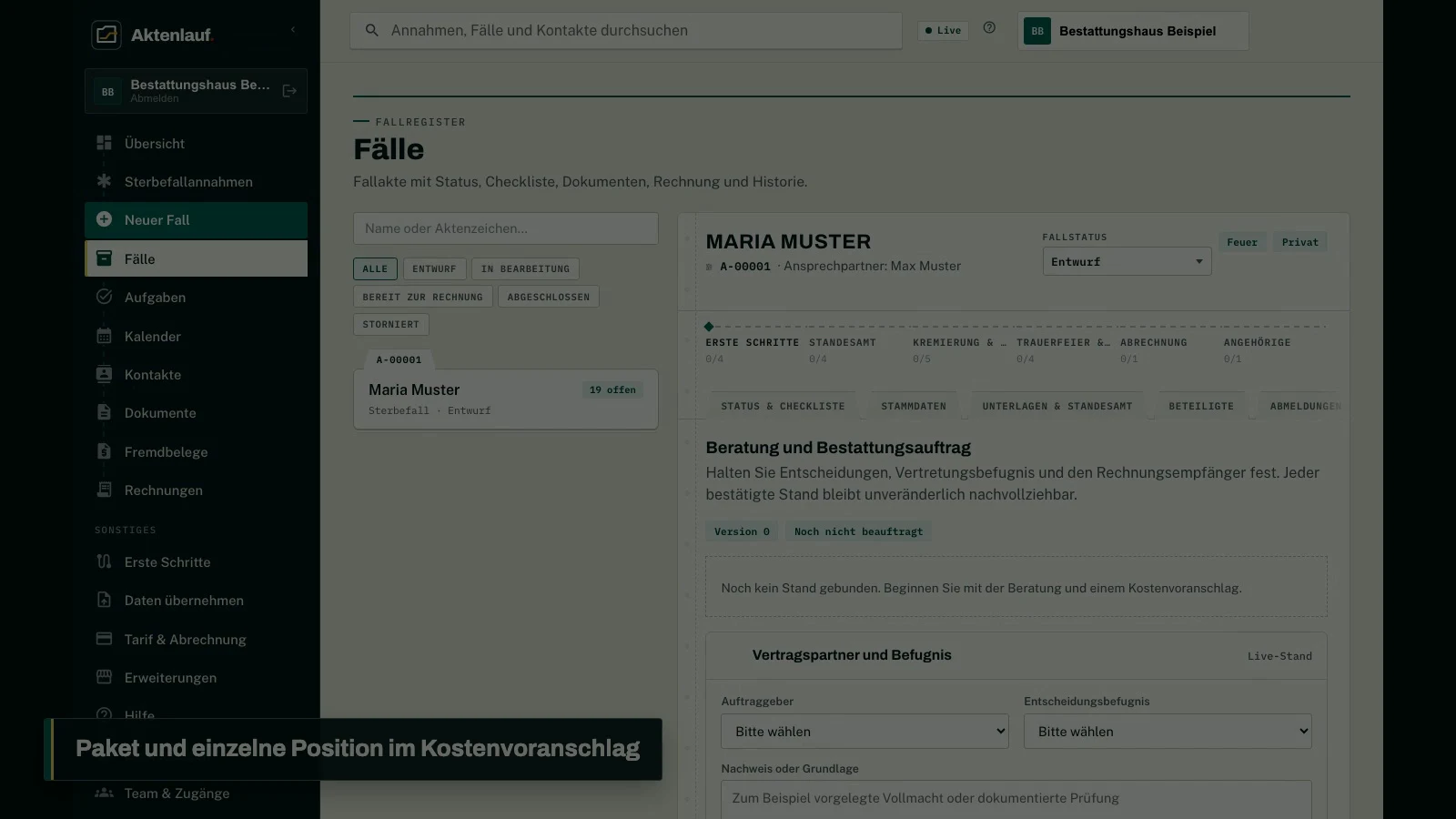
  2. 02Paket und Einzelleistung kombinieren
  3. 03Beratung und Auftrag verbinden
  4. 04Rechnung vor dem Festschreiben prüfen
  5. 05Rechnung ausgeben oder stornieren
  6. 06Zahlung abschließen
Vollständiges Transkript lesen
  1. Leistungen aus dem Katalog übernehmen

    Wählen Sie ein Produktpaket und prüfen Sie Positionen, Mengen und Preise. Ergänzen Sie eine Einzelleistung. Die Paketherkunft bleibt bei der Übernahme bis in den Auftrag sichtbar.

  2. Paket und Einzelleistung kombinieren

    Paket und Einzelleistung fließen in den Kostenvoranschlag. Prüfen Sie die Herkunft. Nach der Bestätigung übernimmt Aktenlauf alle Positionen in einen Auftrag und genau eine Rechnung.

  3. Beratung und Auftrag verbinden

    Dokumentieren Sie Entscheidungen und offene Punkte in der Beratung. Erstellen und prüfen Sie den Kostenvoranschlag vor der Auftragsbestätigung. Begründen Sie spätere Leistungsänderungen; Beratung, Auftrag und Rechnung bleiben danach als zusammenhängender Verlauf vollständig nachvollziehbar.

  4. Rechnung vor dem Festschreiben prüfen

    Prüfen Sie den Rechnungsentwurf. Ergänzen Sie manuelle Positionen vollständig und entfernen Sie Fehler vor dem Abschluss. Beleg und Summen werden neu berechnet; schreiben Sie danach fest.

  5. Rechnung ausgeben oder stornieren

    Nach dem Festschreiben bleibt die Rechnung unverändert und exportierbar. Für Korrekturen stornieren Sie; der Entwurf erhält beim erneuten Festschreiben eine neue Nummer.

  6. Zahlung abschließen

    Entfernen Sie eine falsche Zahlung; Aktenlauf berechnet den offenen Betrag neu. Buchen Sie den vollständigen Eingang. Bei Ausgleich erscheint Bezahlt; Zahlstatus und Export bleiben in der Fallakte.

Schritt 6 von 7

Dokumente und Nachweise im Kern bearbeiten

Erzeugte Dokumente prüfen, fehlende Unterlagen nachhalten und festgeschriebene Rechnungen mit ihren Exporten nachvollziehbar bewahren.

4 Kapitel · 9 geprüfte Produktabläufe · 1:24 Min.

Vorschau des Tutorials Dokumente und Nachweise im Kern bearbeiten
Deutsche Sprecherfassung · Untertitel standardmäßig aktiv · Musik unter CC0
  1. 01Erzeugte Dokumente kontrollieren
  2. 02Fehlende Unterlagen nachhalten
  3. 03Rechnung festschreiben und ausgeben
  4. 04Nachweise im Fallverlauf wiederfinden
Vollständiges Transkript lesen
  1. Erzeugte Dokumente kontrollieren

    Prüfen Sie vor der Fallanlage die Live-Vorschau mit Aufgaben, Dokumenten und Rechnungspositionen. Legen Sie den Fall erst danach an. Öffnen Sie Dokumente und kontrollieren Sie die vollständig erzeugte Arbeitsgrundlage.

  2. Fehlende Unterlagen nachhalten

    Markieren Sie im Unterlagenstand, was fehlt, und dokumentieren Sie die Rückfrage am Vorgang. Setzen Sie nach korrigierten Angaben die Prüfung fort. Halten Sie abschließend die Urkundenübergabe fest; Prüfung, Rückfrage, Korrektur und Übergabe bleiben sichtbar.

  3. Rechnung festschreiben und ausgeben

    Kontrollieren Sie Empfänger, Positionen und Summen im Entwurf. Das Festschreiben sperrt Änderungen und bewahrt die dokumentierte Fassung. Exporte bleiben am Vorgang erreichbar; so öffnen Sie die abgeschlossene Rechnung später unverändert erneut.

  4. Nachweise im Fallverlauf wiederfinden

    Rechnung, Zahlung und Export bleiben mit der Fallakte verbunden. Prüfen Sie Zahlstatus und Ausgabe. Auch die Unterlagenübergabe bleibt dokumentiert. In der Historie erkennen Sie den vollständigen Stand, statt Dateien außerhalb des Vorgangs zu suchen.

Schritt 7 von 7

Falldaten exportieren und strukturiert importieren

Falldaten selbst exportieren, CSV- und XLSX-Dateien kontrolliert zuordnen und das Importergebnis in der Fallakte prüfen.

5 Kapitel · 5 geprüfte Produktabläufe · 1:24 Min.

Vorschau des Tutorials Falldaten exportieren und strukturiert importieren
Deutsche Sprecherfassung · Untertitel standardmäßig aktiv · Musik unter CC0
  1. 01Export und Quelldatei vorbereiten
  2. 02Gültige Quellzeilen auswählen
  3. 03Unbekannte Spalten manuell zuordnen
  4. 04XLSX-Datei mit Datumsfeldern übernehmen
  5. 05Import in der Fallakte kontrollieren
Vollständiges Transkript lesen
  1. Export und Quelldatei vorbereiten

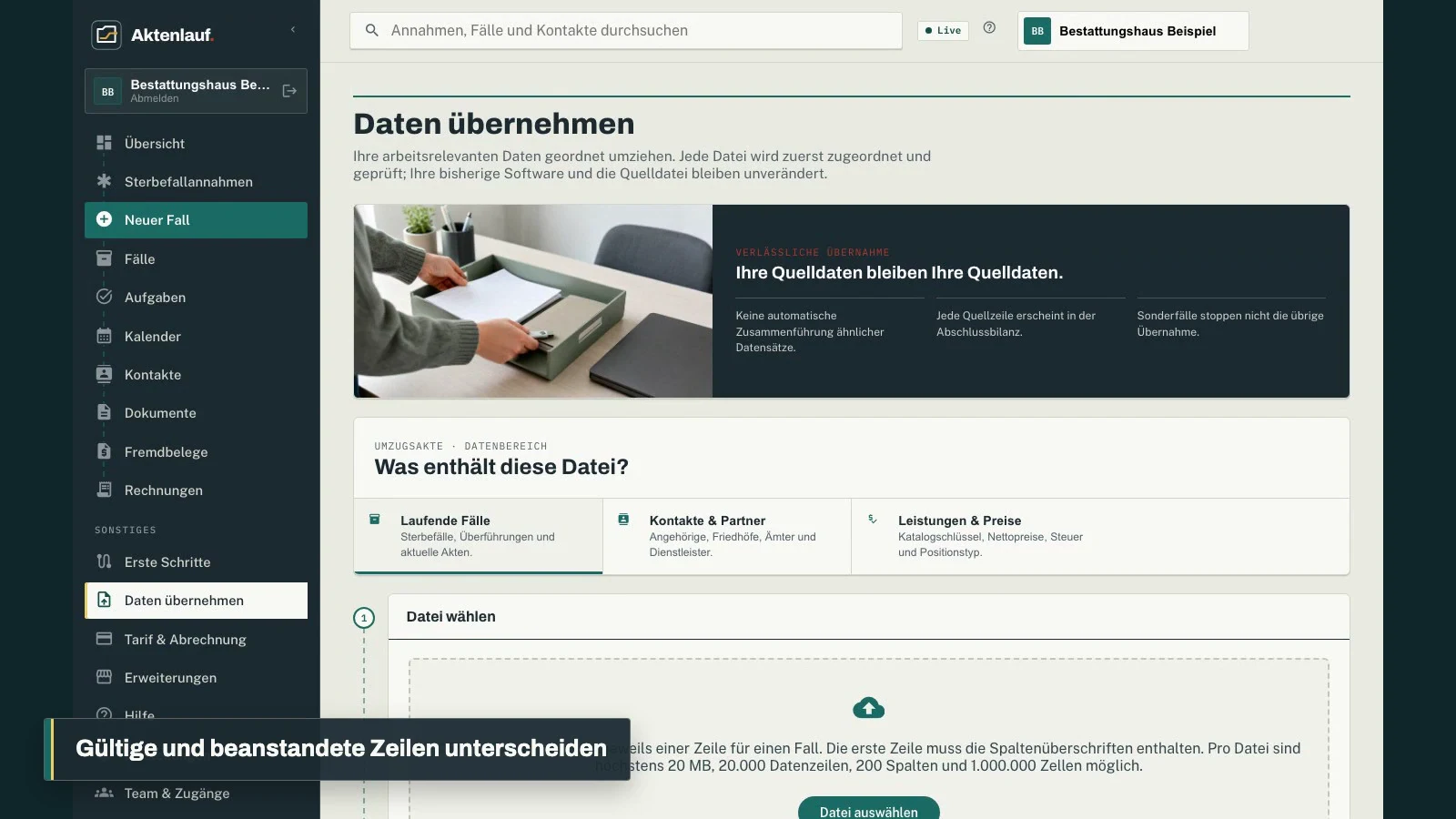
    Exportieren Sie Falldaten als CSV. Wählen Sie in der Datenübernahme die Quelldatei und prüfen Sie Dateiname sowie Format. Fehlauswahlen setzen Sie zurück.

  2. Gültige Quellzeilen auswählen

    Aktenlauf trennt gültige und beanstandete Zeilen. Wählen Sie nur geprüfte Fälle. Gleich hochgeladene Zeilen erkennt und überspringt Aktenlauf als Duplikate.

  3. Unbekannte Spalten manuell zuordnen

    Ordnen Sie Vorname, Nachname, Datumsfelder, Bestattungsarten und Rohwerte den Zielfeldern zu. Die Vorschau zeigt, wie Aktenlauf jede Zeile versteht und welche Datensätze gesperrt bleiben. Wählen Sie plausible Fälle und starten Sie den Import erst nach vollständiger Zuordnung. Prüfen Sie das Ergebnis.

  4. XLSX-Datei mit Datumsfeldern übernehmen

    XLSX-Dateien können Sie übernehmen. Prüfen Sie Datumswerte und abweichende Spalten in der Vorschau. Nach der Zuordnung importieren Sie und öffnen den angelegten Fall zur Kontrolle.

  5. Import in der Fallakte kontrollieren

    Öffnen Sie einen importierten Fall. Vergleichen Sie Namen, Datumswerte und Beteiligte mit der Quelle. Prüfen Sie die Checkliste; erst diese Kontrolle bestätigt passende Zuordnung und Formate.

Nach der Reihe

Prüfen Sie den Ablauf mit einem Beispielfall.

Die Tutorials bleiben zum Nachschlagen verfügbar. In Aktenlauf können Sie denselben Weg anschließend selbst gehen.